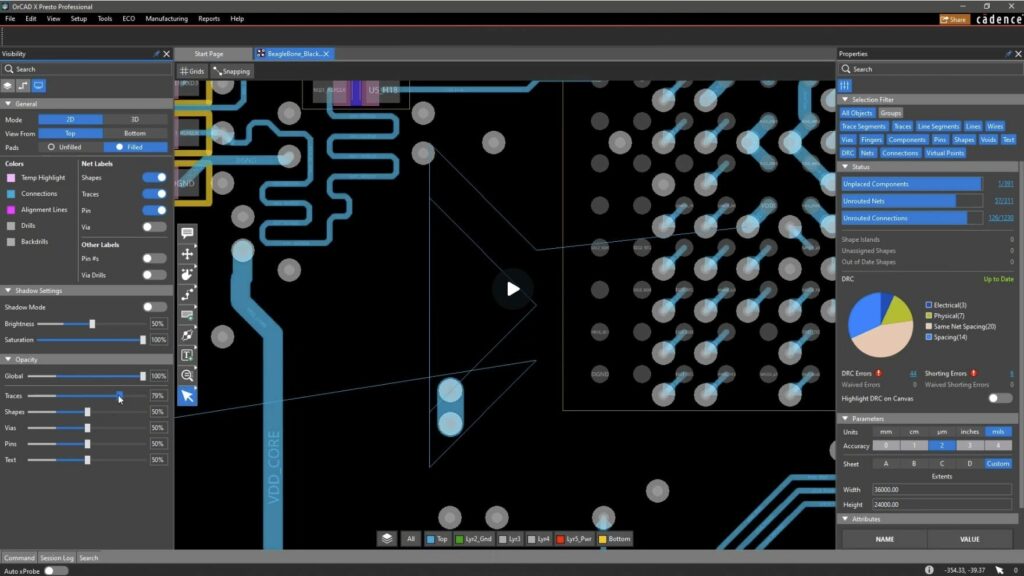
Sådan installerer du OrCAD X: Tjekliste og videovejledning
En installation af OrCAD X tager typisk ikke lang tid – når forudsætningerne er på plads. Det, der oftest forsinker processen, er ikke selve installationen, men de ting omkring den: manglende administratorrettigheder, en firewall, der blokerer licensserveren, eller en licensfil, der ikke er placeret rigtigt.
I denne guide gennemgår vi, hvad du skal tjekke, før du installerer OrCAD X, og hvordan selve installationen foregår. Uanset om du sætter OrCAD X op for første gang eller opgraderer fra en tidligere version, finder du en trin-for-trin videovejledning længere nede.
Før du installerer: tjek systemet
Systemkrav
Sørg for, at computeren opfylder Cadences aktuelle systemkrav for den version af OrCAD X, du installerer. Kravene opdateres med hver release, så tjek altid den officielle dokumentation. Som udgangspunkt skal du se på:
Operativsystem: En understøttet 64-bit version af Windows. Du finder din version under Indstillinger › System › Om.
Hukommelse og processor: Tilstrækkelig RAM og en multi-core processor. Store designs og 3D-visning har gavn af mere hukommelse end minimumskravet.
Grafikkort: Et grafikkort med opdaterede drivere – vigtigt for 3D-visning og en flydende brugerflade. Du finder kortet under Enhedshåndtering › Skærmkort.
Diskplads: Plads til installationen samt biblioteker og projektdata.
Softwareafhængigheder: Påkrævede komponenter som Visual C++ Redistributables installeres normalt sammen med OrCAD X, men kan være blokeret af virksomhedens IT-politik.
Rettigheder og netværk
Administratorrettigheder: Installationen kræver administratorrettigheder på computeren. Har du dem ikke, skal IT-afdelingen inddrages, før du går i gang.
Netværk og firewall: Bruger I en netværkslicens eller en licensserver, skal firewallen tillade kommunikation med serveren. Det kan kræve en åbning i Windows Defender Firewall eller i virksomhedens sikkerhedssoftware.
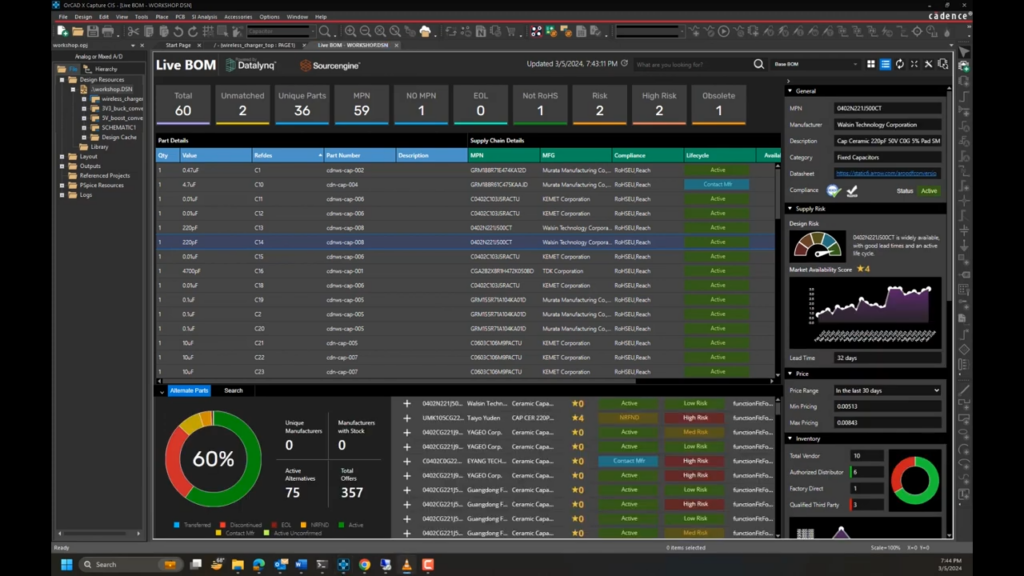
Cloud-funktioner: OrCAD X’ cloud workspace, LiveBOM og komponentsøgning kræver adgang til internettet. Arbejder I bag en proxy, så tjek, at den tillader forbindelsen.
Licens
Hav licensoplysningerne klar, før du starter. OrCAD X kan licenseres som permanent licens, tidsbaseret licens eller cloud-licens, og opsætningen afhænger af typen. Er du i tvivl om, hvilken licens I har, eller hvordan den skal opsættes, kan vores support hjælpe.
Sådan installerer du OrCAD X
Videoen herunder guider dig gennem hele installationen – fra download af installationsfilerne til opsætning af licens og første opstart:
Kort fortalt består installationen af disse trin:
Download installationsfilerne fra Cadence Downloads med jeres Cadence-login.
Kør installationsprogrammet som administrator, og vælg de produkter, I har licens til.
Opsæt licensen – enten ved at pege på jeres licensserver eller ved at aktivere en cloud-licens.
Start OrCAD X og log ind, hvis I bruger cloud workspace og de tilhørende funktioner.
Kontrollér installationen ved at åbne et eksisterende design eller et eksempelprojekt.
Efter installationen
Når OrCAD X kører, er det værd at bruge lidt tid på opsætningen, før det første projekt starter:
Bibliotek og workspace: Sæt jeres komponentbibliotek og cloud workspace op, så hele teamet arbejder ud fra samme data. Se vores guide til library management i OrCAD X.
Constraints og skabeloner: Opret standardregler og designskabeloner, så nye projekter starter fra et kendt grundlag. Læs mere i PCB-routing rigtigt i første forsøg.
Lær brugerfladen at kende: Vores online kurser og Cadences brugermanualer er et godt sted at starte.
Hjælp, når du har brug for den
Støder du på problemer under installationen – eller har du spørgsmål til licens og opsætning – så kontakt vores tekniske support. Vores specialister sidder klar på telefon og chat hver dag og kender de typiske udfordringer med firewalls, licensservere og IT-politikker i nordiske virksomheder.